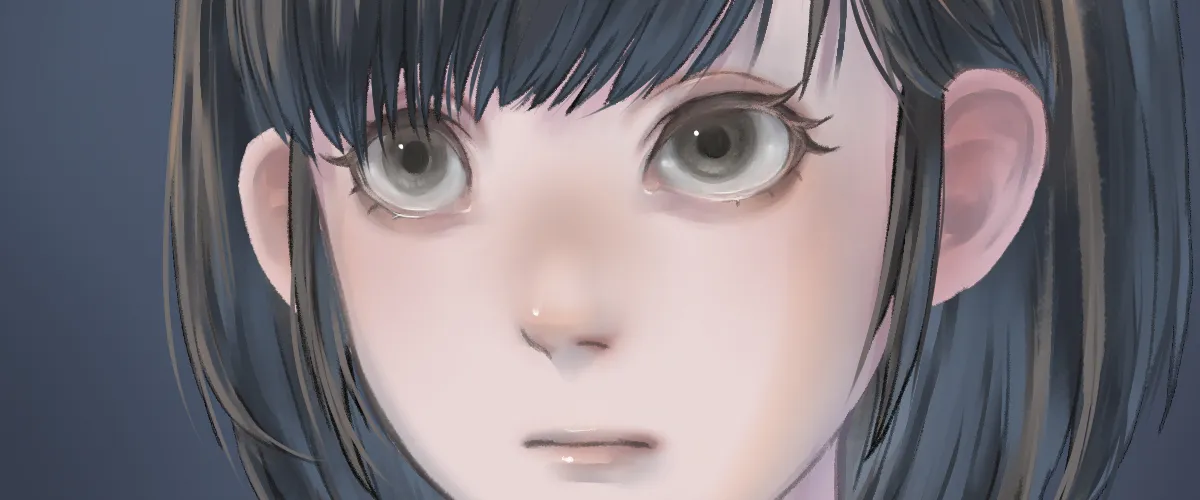
最近うまく絵が描けない…と悩める事が増えました。
なので心機一転
 まめさん
まめさん思い切ってお絵描きソフトを変えてみる事にしてみました!
Photoshop→CLIP STUDIOの移行となります。
Photoshop使用歴は25年以上
私のPhotoshop歴はめちゃめちゃ長くてですね…
今から25年以上前の高校生の頃にPhotoshopデビューを果たします。
年齢は別に隠してません…よ
PhotoshopはAdobe製品です。
Adobeと言えばAdobe税とも言われる高額なサブスクリプションで有名ですね。
当時はサブスクというサービスは浸透しておらず、Photoshopも買い切りでした。
当時から高額で10万円強ぐらいだったような記憶があります。
バイトをしてお金を貯めて自力で買いました。
バージョンが2~3個内であればそれなりに安くバージョンアップ版を買う事ができたので、1回買ってしまえば長く使えて、結果的には今のサブスク制度よりも安かったと思います。
多分最後の買い切りバージョンはPhotoshop CS6だったと思いますが、すごく粘って使い続けてましたね。
結局サブスクに入ってPhotoshopCCをいまだに使い続けています。
使いこなせてたかは謎ですが、さすがにこれだけ使用歴が長いと
使い慣れているので作業時間はどんどん早くなっていきました。
CLIP STUDIOの機能
画像の加工、編集が得意なPhotoshopに対し
CLIP STUDIOことクリスタは絵を描く事に特化します。
当然、絵を描く時に欲しい機能や素材がてんこもりです。
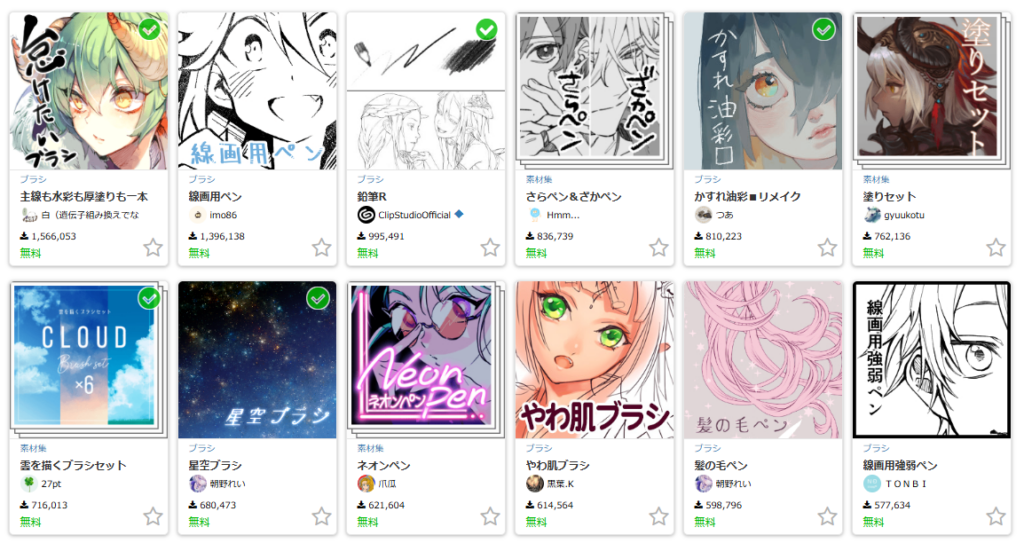
豊富な素材
ブラシ素材だけでもどれを選べば良いのか迷うぐらいあります。
フリルや鎖を簡単に描くブラシや、花や草、模様などのスタンプ的なブラシも豊富でした。
私のようにできれば背景は手を抜いて主役に力を入れたい!って人には助かるものばかりですね。
私の事ですが。
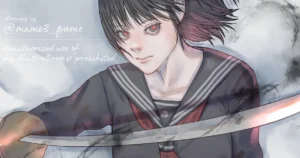
▼【髪の毛ブラシ】+クリスタのレイヤーのアウトライン機能を使って髪の毛を描いてみました
クリップスタジオ初心者🔰奮闘記
— まめさん/イラスト/ゲーム (@mame3_game) November 26, 2025
文字化化の青い服の女さん pic.twitter.com/VAv0GqSW82
髪の毛だけなら数分程度で描けました。
その割りには良い感じじゃないでしょうか?
まめさんただ難点として、どうしても線が均一になりすぎて不自然ですね💧
私の場合は下描き程度に使うのが良いのかもしれません。
髪の毛の描き方については模索中です。
3Dモデル
クリスタでは3Dモデルをキャンバスに置く事ができます。
主な使い方はイラストを描く時のトレース用、あるいはそのまま画像として使用する事になります。
トレースと聞くと「トレパク」を思い浮かべる人も少なくないですが、実際はただの技法です。
土台となる画像が著作権的に問題がなければ、何も悪い事ではありませんので安心してください。
当然クリスタの3Dモデルはそのままイラストに使用されるためのものなので、トレースしようが何の問題もありません。大丈夫!
普段描かない角度の顔やポーズに重宝しそうです。
練習強化週間。
— まめさん/イラスト/ゲーム (@mame3_game) November 27, 2025
クリップスタジオの3Dモデルを使ってみるテスト pic.twitter.com/hGMZ9JWhwQ
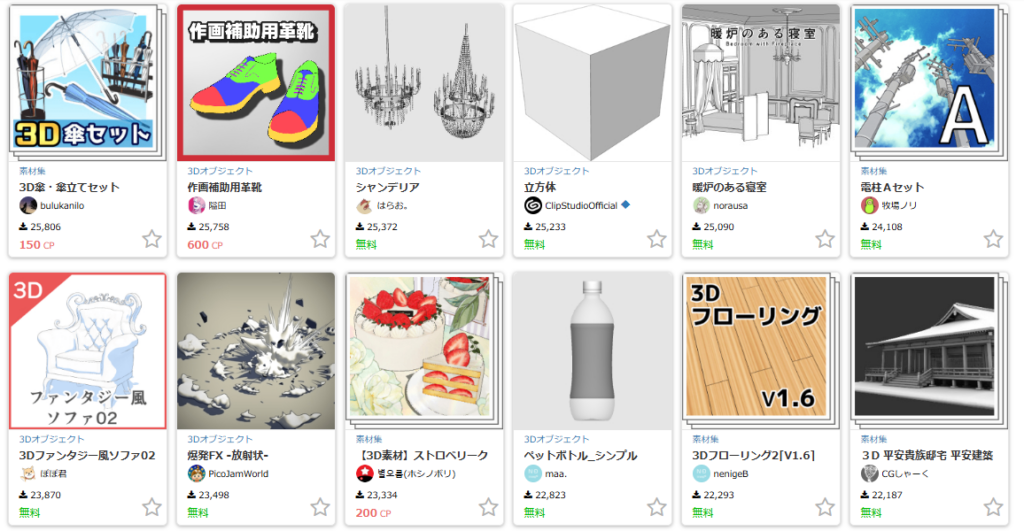
他にも家具や建築物の3Dモデルも豊富にあるので、こちらも背景を描くのにかなり助かりそうですね!
 まめさん
まめさん素材は見ているだけでもウィンドウショッピングをしているような気分になって楽しいですね~
気づいたら色んな素材を片っ端からダウンロードしてます💧
特殊な塗りつぶし機能
クリスタの塗りつぶし機能がとても優秀です。
隙間を簡単に塗りつぶす機能です。
もちろん線の内側を塗りつぶす機能もあります。
まさに痒い所に手が届く!
絵を描く時にあったら便利な機能ばかりです。
パース定規
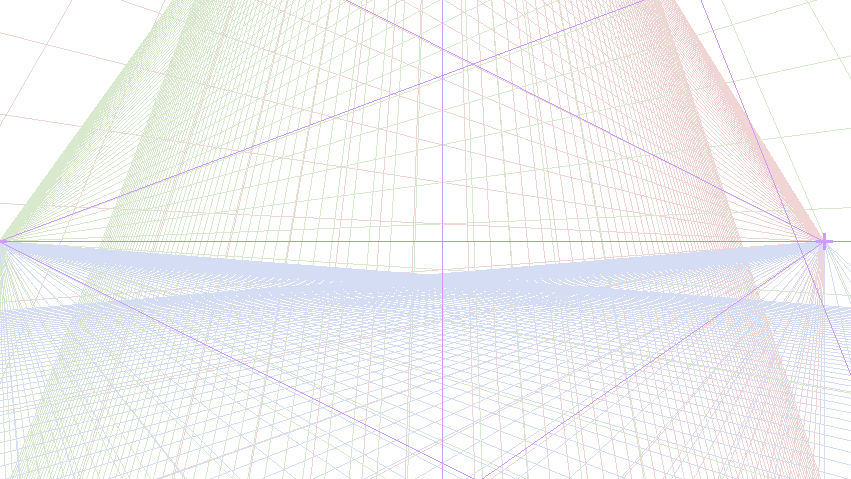
パース定規がクリスタの神機能だと思ってます。
なぜならPhotoshopには無い機能だからです
あんなにお高いんだから、これぐらいあっても良いのにね…(´・ω・`)
まだ使いこなせていないんですが、いずれパース定規を使って背景を描く練習もしたいと思います。
PhotoshopとCLIP STUDIOの違い
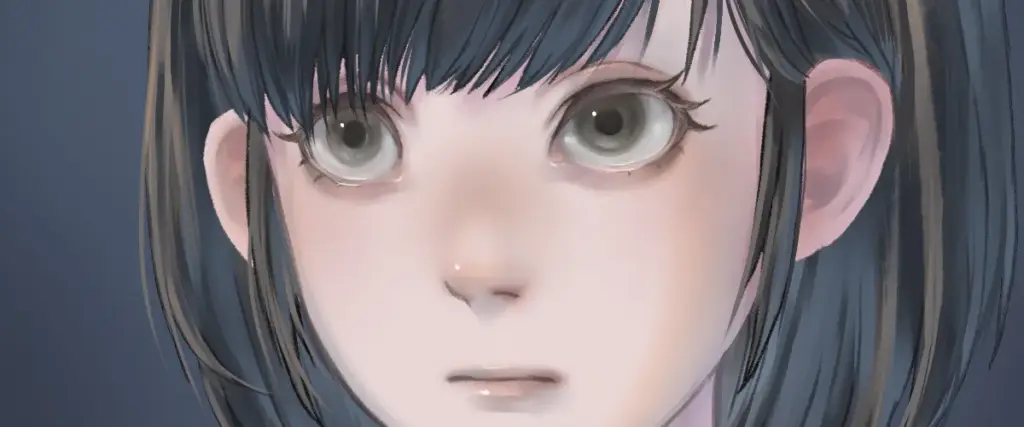
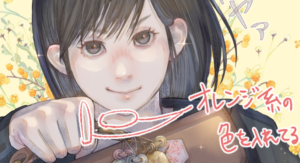
▲こちらはクリスタで描いたものです。だいぶ使い慣れてきました。
あくまで私個人の体感ですが…
Photoshopとクリスタの違いもあります。
線の描きやすさはクリスタの方が圧倒的に上
線の描きやすさはクリスタの方が圧倒的に上です。
クリスタは手ぶれ補正機能がついています。
機能をオフにもできますし、強弱も付けれるので線のキレイさを保ったまま描きたい形を描く事ができます。
髪の毛を描く時はそのキレイさがわかりやすいです。
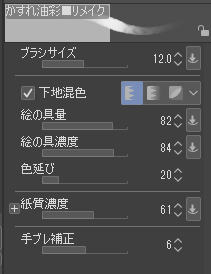
色の塗り心地や仕上がりはクリスタの方が好き
これはブラシによるところも大きく、個人的な体感でしか無いんですが、やはり描く事に特化している分、クリスタの方が描き心地が良いですね。
色塗りの仕上がりがとても好きです。
なんとなく程度でしかわからない部分ではあるんですが…
色混ぜツール(Photoshopでいう指先ツールみたいな)を使うと、Photoshopよりも透明になりやすい気がするんですが、そこが私と相性が良いのかもしれません。
大きなブラシで描く時の処理は、Photoshopの方が軽い
大きなブラシで描く時の処理は、Photoshopの方が軽いです。
クリスタだと普段はザクザク描けるブラシでも、サイズを大きくした途端に重くなる事が多いです。
ブラシにもよりますが、800ぐらいが限界かな…?
ブラシの高機能さが逆にネックになってしまっている部分です。
まめさん私は背景を描く時はブラシサイズを大きくして、ザクっと色付けする事が多いので困ってしまいますね💧
画像の編集作業はPhotoshopの方が多機能で使いやすい
Photoshopは画像編集の専門なので、さすがに圧倒的な使いやすさがあります。
特にPhotoshopのレイヤー効果は多機能な上に、操作も簡単なので仕上がりのクオリティもスピードも段違いです。
例えば複雑なサムネイル作成の作業、UIやアイコン制作などはPhotoshopの方がおすすめです。
フォントの導入のしやすさ、種類はPhotoshopの方が上
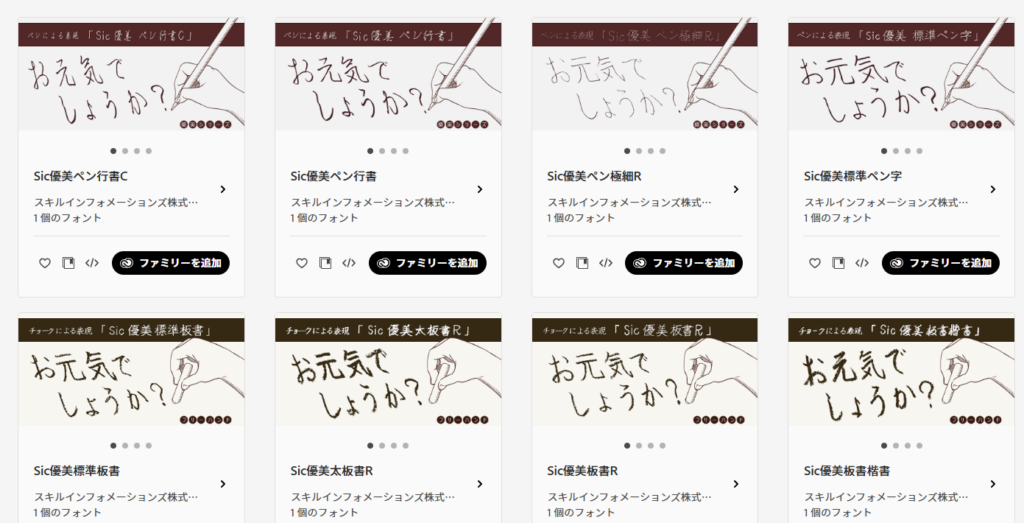
フォントはPhotoshopの方が種類が多く、導入のしやすさも上でした。
Adobeのウェブページから好きなものを選んでボタンを押すだけです。
当然著作権も大丈夫なので安心して使えます。
フォントにも著作権があるので使用する場合はちゃんと規約を確認しましょう。
無料だけど商業利用NGのフォントもあるので注意が必要です。
CLIP STUDIOの方が価格が圧倒的に安い!
| Photoshop | 2,380円/月(年間プラン) |
| CLIP STUDIO | 250円/月(年間プラン) |
価格は10倍近く差があり、圧倒的にクリスタの方が安くて良心的です。
すごい差ですよね…
これからイラストを描くなら断然CLIP STUDIOがおすすめです
これからイラストを描くならCLIP STUDIOを強くおすすめします。
イラストを描くのに欲しい機能・素材がたくさんあり、価格も良心的だから続けやすいのです。

Photoshopも良いところがいっぱいあるんですが、どうやっても値段が高いので万人におススメは難しいですね。
私の場合、Photoshop以外にもAdobe製品を使うので、結局またAdobe税を支払う事になりそうですが(´・ω・`)