 まめさん
まめさんショートカットキーが使いやすいと作画速度が物理的に上がります。
というわけで、今回は私がしている
ショートカットキーの設定を紹介いたします。
ショートカットキー設定
| 手のひらツール | スペース(初期設定) |
| 拡大表示(虫眼鏡) | ctrl + S |
| 縮小表示(虫眼鏡) | ctrl + A |
| 取り消し(アンドゥ) | ctrl + D |
| ブラシの大きさを1段階アップ | S |
| ブラシの大きさを1段階ダウン | A |
| 塗り系ブラシ | W |
| 混色ブラシ | E |
| ペン系ブラシ | F |
| 投げ縄選択 | C |
| 選択の変形(移動、拡大縮小、回転) | ctrl + C |
| 選択の変形(ぐにゃぐにゃするやつ) | ctrl + V |
| 選択範囲を解除 | F |
| スポイト | alt(初期設定) |
現在はこんな感じです。
どれもよく使いますが、ブラシの大きさ変更はけっこうやるのでAとSキーをめっちゃ連打してます。
ショートカットキーを設定する時のポイント
左手だけでできるように配置
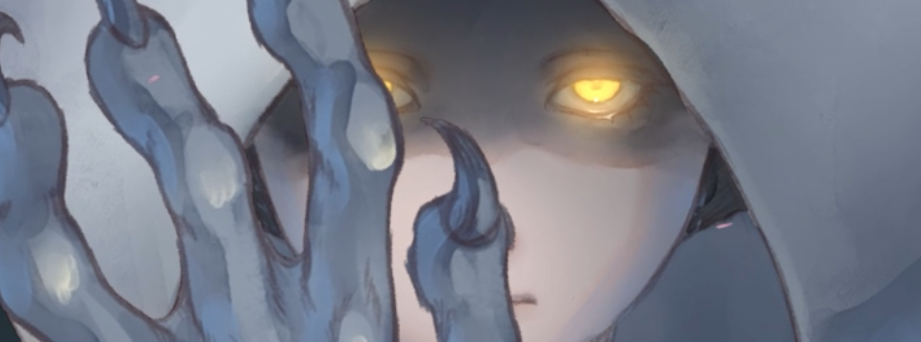
私は右利きなので、左手だけでショートカットキーが使えるようにします。
またあまり大きな動きをしないでも押せる配置を考えました。
例えば「取り消し(アンドゥ)」はもともと「ctrl + Z」ですが、
頻繁に使う取り消しがこの位置だとちょっとだけ押しづらさがあったので「ctrl + D」に変更しました。
まめさん小さな位置変更ですが、これが案外大きな効果があったりします。
頻度の高いものほど最優先に
イラストを描いている時に、自分はどの動作を頻繁にするのかを考えてみました。
私の場合は特にブラシのサイズ変更が多いので押しやすい位置にしています。
不要な設定は削除しておく
カスタマイズしたショートカットキーの配置に近いショートカットキーは、
間違えて押してしまう事がよくあります。
ブラシの設定を「W」にしているのですが
初期設定では「ctrl + W」に「閉じる」があてられています。
あやうく描いてる最中のイラストを何度か閉じようとしてしまいました💦
誤作動になりかねないショートカットキーは削除しておきましょう。
外付けテンキーもありっちゃありだけど
外付けテンキー+ショートカットキー登録アプリでやっていた時もあったんですが、
エラーが頻繁に出るようになったのでやめました💧
描いてる最中に充電が切れるかもしれないという、左手デバイスと私のチキンレースが始まった。 pic.twitter.com/HjDGltf3iY
— まめさん/イラスト/ゲーム (@mame3_game) June 3, 2025
外付けテンキーは安くてコンパクトだから便利だったんですけどね…
テンキーをアプリ無しで使う場合、同時押しが出来ないのでキーボタンの数が足りません💦
結局キーボードに戻ってきました。
イラストを描く速度があがるので、練習量も増やせる!
私がクリスタに移行して最初にやったのはショートカットキーの設定変更でした。
逆にこの設定変更をしないと速く描けないんですよ…
まめさんショートカットキーを使いこなせれば作業速度が飛躍的に上がります!
速度が上がるという事は描く枚数も増やせて、
結果的に画力の向上も見込めると思ってます